设备联动(原遥控模式)
当使用环境十分严格时(如双机位监考,特殊考试客户端等),建议使用设备联动和手机/平板联动,使用手机/平板显示答案。
进入方法:
-
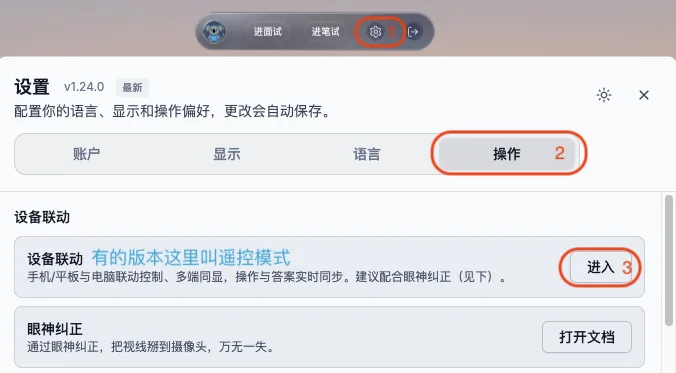
机考拉桌面端 → 设置按钮 → 操作 → 进入设备联动(老版本叫遥控模式)
-
手机和运行机考拉桌面端的电脑处于同一个 WiFi 下
-
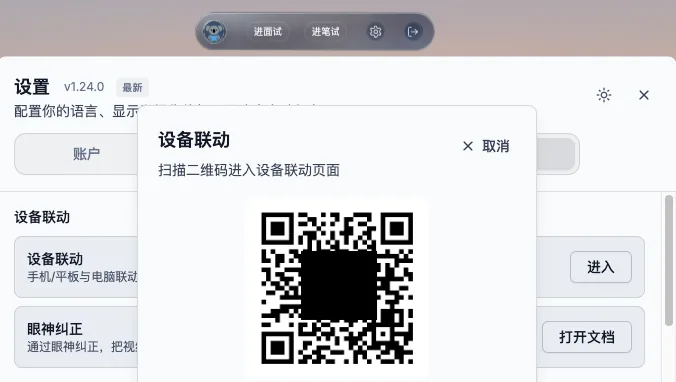
按提示扫码访问进入联动页面,实时监控电脑端的操作并显示答案
-
按下隐藏掉桌面端显示。
若连接不上无响应,可能是防火墙拦截了内网入站请求
请检查是否考试机器的WiFi属性是否为 公共网络 , 需要修改为 专用网络 。 若无法生成二维码,检查关闭一些带 网络防护 的防火墙、杀毒软件、把有线网络拔了换成WiFi重启电脑。
可将手机横屏靠在考试屏幕下方,或使用手机支架
必须把第二台设备的自动熄屏关了并充足电量!防止考试过程中熄屏
推荐下载机考拉移动端App(安卓Apk格式,苹果设备暂时得用网页),下载后可保持常亮。 下载 APP 后,只需打开 APP 和桌面端,可直接检测到,输入4位配对码快速连接。
当查看端(手机/平板)放置的较靠边或平放桌面时,建议开眼神纠正
当查看端(手机/平板)放置的较靠边或平放桌面时,可能会让眼神有些飘忽,建议有条件的同学开启,把视线对到摄像头。

双机位时使用其他摆放方式,见双机位部分。
高级用法
- 移动端不仅支持显示,还支持操控,镜像电脑端操作和显示可自由组合
- 支持同时连接多台设备
结合自行发挥想象实现更多操作。
例如:连接两台手机, 一台手机显示,一台手机操控,电脑作为后端隐藏起来。 适用于双机位环境+手不方便用键盘的,可在桌面下方使用手机操控